
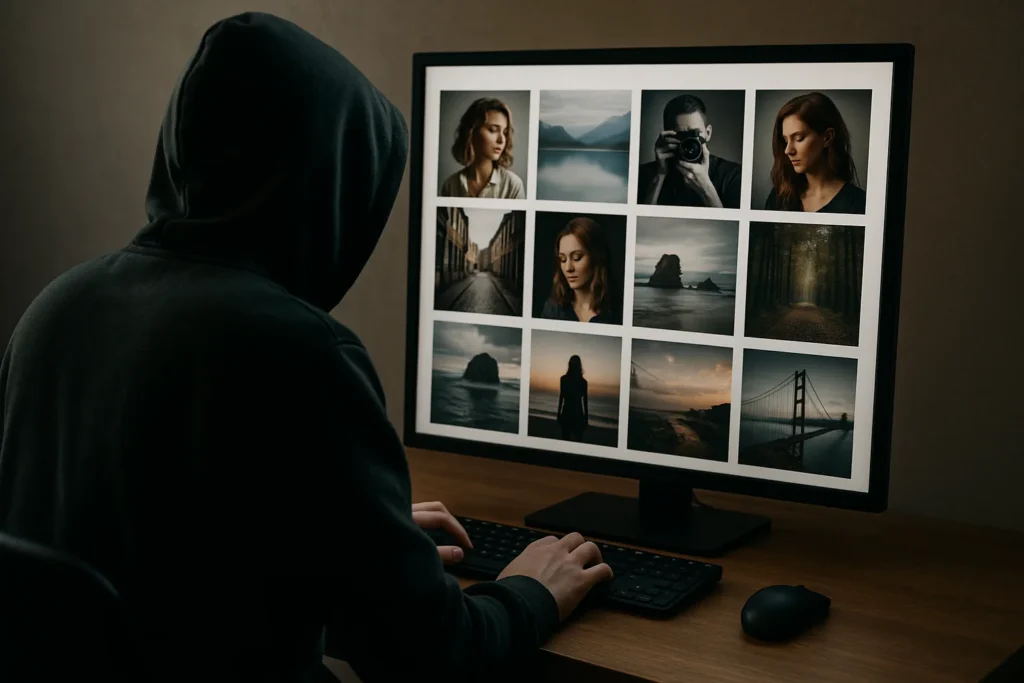
Käytännön keinot kuvien kopioinnin estämiseen WordPressissä
Voiko verkkosivun kuvien kopioinnin estää kokonaan?
Lyhyt vastaus on: ei täysin. Kuvan täytyy latautua käyttäjän selaimeen, jotta se voidaan näyttää näytöllä. Siksi päättäväinen käyttäjä voi aina ottaa kuvakaappauksen, etsiä kuvatiedoston selaimen kehittäjätyökaluilla tai käyttää muuta kiertotapaa.
Täydellisen eston sijaan tavoitteena on tehdä luvattomasta käytöstä hankalampaa, vähentää satunnaista kopiointia ja varmistaa, että kuvien omistaja sekä käyttöehdot ovat selvästi nähtävillä.
Useimmille WordPress-sivustoille tehokkain ratkaisu on usean keinon yhdistelmä:
- julkaise verkossa vain käyttötarkoitukseen sopivan kokoisia kuvia
- lisää tärkeimpiin kuviin hillitty vesileima
- estä tavallisimmat tallennustavat, kuten oikea klikkaus ja kuvan raahaaminen
- kerro selkeästi kuvien käyttöehdoista
- seuraa tarvittaessa kuvien luvatonta käyttöä ja reagoi siihen
Miksi kuvien kopiointia ei voi estää täysin?
Kun kävijä avaa sivun, selain hakee kuvat palvelimelta ja näyttää ne käyttäjän ruudulla. Vaikka kuvan suora tallentaminen estettäisiin, käyttäjä voi silti ottaa näyttökuvan.
Myös selaimen kehittäjätyökalut voivat paljastaa sivulla käytetyt kuvatiedostot. Oikean klikkauksen esto, JavaScript tai kuvan esitystapa eivät muuta sitä, että kuva on ladattava käyttäjän laitteelle katselua varten.
Tämän vuoksi teknisiä estoja kannattaa ajatella pelotteina ja lisäesteinä, ei täydellisenä suojauksena.
1. Näytä verkossa vain käyttötarkoitukseen sopivan kokoisia kuvia
Yksi käytännöllisimmistä tavoista vähentää kuvien väärinkäytön arvoa on olla julkaisematta verkossa alkuperäisiä täysikokoisia tiedostoja.
Jos alkuperäinen kuva on esimerkiksi 6000 pikseliä leveä, sitä ei yleensä tarvitse ladata sivustolle sellaisenaan. Verkkosivulla käytettävä kuva voi olla esimerkiksi 1600–2400 pikseliä leveä, jos se näkyy suurena sisältökuvana tai portfoliossa.
Tämä tuo kaksi hyötyä:
- sivusto latautuu nopeammin
- kopioitu tiedosto ei sovellu yhtä hyvin painotuotteisiin, suuriin julisteisiin tai muuhun korkeaa laatua vaativaan käyttöön
Kuvaa ei kuitenkaan kannata tehdä tarkoituksella epäselväksi. Hyvä verkkokuva näyttää kävijälle laadukkaalta, mutta ei ole sama kuin alkuperäinen arkisto- tai painotiedosto.
WordPress luo Mediakirjastoon lisätyistä kuvista tavallisesti useita eri kokoja. Selain voi valita srcset– ja sizes-attribuuttien avulla laitteelle sopivan kuvatiedoston, kun kuvat lisätään WordPressin tavallisilla työkaluilla. (MDN Web Docs)
2. Käytä vesileimaa tärkeimmissä kuvissa
Vesileima on kuvaan lisätty teksti, logo tai tunnus. Se ei estä kuvan kopiointia, mutta tekee luvattomasta käytöstä vähemmän houkuttelevaa ja auttaa osoittamaan kuvan alkuperän.
Hyvä vesileima on yleensä:
- riittävän näkyvä, ettei sitä voi rajata helposti pois
- tarpeeksi hillitty, ettei se pilaa kuvaa kokonaan
- sijoitettu kuvan olennaisen kohteen päälle tai lähelle sitä
- yhdenmukainen sivuston brändin kanssa
Esimerkiksi kevyt, osittain läpinäkyvä logo kuvan keskialueella on usein tehokkaampi kuin pieni merkintä aivan kuvan alakulmassa.
Vesileima kannattaa lisätä erityisesti kuviin, joiden kopioimisesta voi olla kaupallista haittaa: portfolioihin, tuotekuviin, valokuviin, karttoihin, piirroksiin ja maksulliseen sisältöön liittyviin materiaaleihin.
Vesileima ei kuitenkaan ole varma suoja. Sen voi joskus poistaa kuvankäsittelyllä, rajata pois tai peittää. Siksi se toimii parhaiten muiden suojauskeinojen rinnalla.
3. Estä oikea klikkaus vain suojattavissa kuvissa
Oikean klikkauksen esto voi vähentää satunnaista kopiointia. Se estää tavallisen Tallenna kuva nimellä -toiminnon niissä kuvissa, joihin esto kohdistetaan.
Sitä ei pidä ajatella vahvana teknisenä suojauksena. Käyttäjä voi silti ottaa kuvakaappauksen, käyttää kehittäjätyökaluja tai poistaa JavaScriptin käytöstä.
Oikean klikkauksen esto voi myös ärsyttää kävijöitä, jos se estää selaimen tavalliset toiminnot koko sivustolta. Siksi esto kannattaa kohdistaa vain kuviin, joita todella haluat suojata.
Lisää suojattavan kuvan ympärille esimerkiksi tämä HTML:
<figure class="image-protect">
  <img
    src="/wp-content/uploads/kuva.jpg"
    alt="Maisemakuva järvestä ja metsäisestä rannasta"
    draggable="false">
</figure>
Lisää tämän jälkeen JavaScript esimerkiksi lapsiteeman, oman koodinpätkälisäosan tai kuvansuojauslisäosan kautta:
document.addEventListener("contextmenu", (event) => {
  if (event.target.closest(".image-protect img")) {
    event.preventDefault();
  }
});

document.addEventListener("dragstart", (event) => {
  if (event.target.closest(".image-protect img")) {
    event.preventDefault();
  }
});
Koodi estää oikean klikkauksen ja kuvan raahaamisen vain .image-protect-luokalla merkityissä kuvissa.
Älä lisää koodia, joka estää oikean klikkauksen koko sivustolla. Käyttäjä voi haluta avata linkin uuteen välilehteen, kopioida tekstin, käyttää selaimen omia työkaluja tai tehdä muita tavallisia toimintoja.
4. Estä kuvien raahaaminen
Kuvan raahaaminen työpöydälle tai toiseen sovellukseen on helppo tapa kopioida kuva. HTML-attribuutti:
draggable="false"
ja JavaScriptin dragstart-eston käyttö vähentävät tätä tapaa.
Sekään ei ole täydellinen suoja, mutta se poistaa yhden yleisen ja helpon kopiointitavan.
Mobiililaitteilla pitkän painalluksen esto ei ole yhtä luotettava. Eri selaimet ja käyttöjärjestelmät käyttäytyvät eri tavoin, eikä käyttöliittymää kannata rikkoa yrittämällä estää kaikkia kosketuseleitä.
5. Älä käytä CSS-taustakuvaa varsinaisen sisältökuvan suojana
Kuvan asettaminen CSS-taustakuvaksi voi tehdä tavallisesta Tallenna kuva nimellä -toiminnosta hankalamman. Se ei kuitenkaan piilota kuvatiedostoa selaimen kehittäjätyökaluilta tai verkkopyyntöjen tarkastelulta.
CSS-taustakuva sopii hyvin koristeelliseksi taustaelementiksi, esimerkiksi hero-alueen taustaksi tai visuaaliseksi väripinnaksi. Sitä ei kuitenkaan kannata käyttää tärkeän sisältökuvan korvikkeena.
Merkityksellisissä kuvissa tavallinen <img>-elementti on yleensä parempi, koska sille voidaan antaa alt-teksti. Alt-teksti auttaa ruudunlukijan käyttäjiä ymmärtämään, mitä kuvassa on. Koristeellisissa kuvissa alt-tekstin voi jättää tyhjäksi. (MDN Web Docs)
Google suosittelee kuville hyödyllisiä ja kuvaavia alt-tekstejä. Pelkkä avainsanojen toistaminen alt-tekstissä ei paranna kuvaa tai käyttökokemusta. (Google for Developers)
6. Älä pilko kuvaa osiin tai piilota sitä canvas-elementtiin
Kuvan pilkkominen useaksi pieneksi taustakuvaksi tai sen näyttäminen canvas-elementissä voi vaikeuttaa yksittäisen tiedoston tallentamista. Se ei kuitenkaan estä kuvakaappausta eikä tarjoa tavalliselle WordPress-sivustolle suhteessa vaivaan järkevää suojaa.
Näillä ratkaisuilla on usein haittoja:
- toteutus ja ylläpito muuttuvat monimutkaisiksi
- sivuston suorituskyky voi heikentyä
- kuvien saavutettavuus kärsii
- kuvien hakukonenäkyvyys voi heikentyä
- ongelmatilanteiden selvittäminen vaikeutuu
- kuvan voi silti kopioida näyttökuvana
Canvas-, Base64- tai API-ratkaisu voi olla perusteltu erittäin rajatuissa erikoistapauksissa, kuten maksullisessa kuvapalvelussa. Tavallisella yritys-, portfolio- tai WordPress-sivustolla se on yleensä ylimitoitettu ratkaisu.
7. Lisää selkeä tekijänoikeus- ja käyttöoikeusilmoitus
Tekijänoikeus syntyy yleensä automaattisesti, eikä teosta tarvitse rekisteröidä saadakseen suojaa. Suomessa valokuvateos voi saada tekijänoikeussuojaa, ja muilla valokuvilla voi olla erillinen valokuvaajan lähioikeussuoja. Kuvan oikeudellinen asema ja käyttöön liittyvät poikkeukset riippuvat kuitenkin tilanteesta. (Kopiosto)
Tekijänoikeusilmoitus ei itsessään luo oikeutta, mutta se kertoo kävijälle selkeästi, kuka kuvien oikeudenhaltija on ja millä ehdoilla kuvia saa käyttää.
Voit lisätä esimerkiksi sivuston alatunnisteeseen:
© 2026 Yrityksen nimi. Kuvien käyttö edellyttää lupaa, ellei pakottavasta lainsäädännöstä muuta johdu.
Kuvien yhteyteen voi lisätä lyhyemmän merkinnän:
Kuva: Yrityksen nimi / Kaikki oikeudet pidätetään
Jos haluat sallia tietynlaisen käytön, kerro siitä selkeästi. Esimerkiksi lehdistölle tarkoitetut kuvat voivat olla ladattavissa erilliseltä sivulta, jossa määritellään, saako kuvia käyttää toimituksellisessa yhteydessä ja edellytetäänkö kuvaajan nimen mainitsemista.
8. Seuraa kuvien luvatonta käyttöä
Kaikkea luvatonta käyttöä ei voi estää ennakolta. Siksi arvokkaiden kuvien kohdalla kannattaa seurata, missä niitä käytetään.
Google Lensillä voi hakea verkosta samanlaisia kuvia ja sivustoja, joilla kuva tai sen kaltainen versio esiintyy. Kuvahaun voi tehdä kuvatiedostolla, kuvan URL-osoitteella tai selaimen kautta. (Google Help)
Säännöllinen seuranta on hyödyllistä erityisesti, jos julkaiset:
- omia valokuvia
- tuotekuvia
- kuvituksia
- karttoja
- infografiikoita
- maksulliseen sisältöön liittyviä kuvia
- tunnettuun brändiin liittyvää visuaalista materiaalia
Maksulliset kuvavalvontapalvelut voivat sopia tilanteisiin, joissa kuvia on paljon tai niiden kaupallinen arvo on suuri. Pienemmällä sivustolla satunnainen Google Lens -haku riittää usein alkuun.
Mitä tehdä, jos kuvaasi käytetään ilman lupaa?
Jos löydät kuvasi toiselta sivustolta ilman lupaa, toimi järjestelmällisesti.
Tallenna ensin todisteet:
- kuvakaappaus sivusta
- sivun URL-osoite
- kuvan URL-osoite, jos löydät sen
- päivämäärä ja kellonaika
- oma alkuperäinen kuva tai muu näyttö omistajuudesta
Lähetä tämän jälkeen kohtelias mutta selkeä poistopyyntö sivuston ylläpitäjälle. Kerro, mikä kuva on kyseessä, missä se näkyy, mihin oikeuteen vaatimuksesi perustuu ja mitä pyydät tehtäväksi.
Voit käyttää esimerkiksi tällaista viestiä:
Hei,

Huomasin, että verkkosivullanne käytetään kuvaani ilman lupaani:

[URL-osoite]

Olen kuvan oikeudenhaltija. Pyydän poistamaan kuvan sivustoltanne tai ottamaan minuun yhteyttä käyttöluvan sopimiseksi viimeistään [päivämäärä].

Ystävällisin terveisin,
[Nimi]
[Yhteystiedot]
Jos ylläpitäjä ei reagoi, seuraava vaihe voi olla yhteydenotto sivuston palveluntarjoajaan tai siihen alustaan, jolla sisältö julkaistaan.
DMCA-poistopyyntö on yhdysvaltalainen menettely, joten sitä ei kannata esittää yleispätevänä ratkaisuna suomalaiselle tai eurooppalaiselle sivustolle. Käytännössä kannattaa käyttää palvelun omaa tekijänoikeusilmoituslomaketta tai tehdä tekijänoikeusperusteinen poistopyyntö palveluntarjoajalle.
Jos kuva näkyy Googlen hakutuloksissa, ensisijainen toimenpide on pyytää kuvan poistamista alkuperäiseltä verkkosivustolta. Google kertoo, ettei se voi yleensä poistaa muilla verkkosivustoilla sijaitsevaa kuvaa itse verkosta, vaikka se voi käsitellä joissakin tilanteissa lailliseen perusteeseen liittyviä poistopyyntöjä hakutuloksista tai omista palveluistaan. (Google Help)
Jos kyse on merkittävästä kaupallisesta vahingosta, toistuvasta väärinkäytöstä tai epäselvästä oikeustilanteesta, kannattaa pyytää neuvoa tekijänoikeuksiin perehtyneeltä juristilta.
Käytännöllisin suojausmalli WordPress-sivustolle
Useimmille WordPress-sivustoille hyvä ja tasapainoinen ratkaisu on tämä:
- Julkaise vain verkkoon sopivan kokoisia kuvia.
- Säilytä alkuperäiset tiedostot omassa arkistossasi.
- Lisää vesileima tärkeimpiin kuviin.
- Estä oikea klikkaus ja kuvan raahaaminen vain suojattavista kuvista.
- Lisää sivustolle selkeä tieto kuvien käyttöehdoista.
- Käytä kuville kuvaavia tiedostonimiä ja asianmukaisia alt-tekstejä.
- Tarkista aika ajoin Google Lensillä, missä kuviasi käytetään.
- Reagoi luvattomaan käyttöön dokumentoimalla tilanne ja lähettämällä poistopyyntö.
Täydellistä teknistä suojaa ei ole. Paras lopputulos syntyy, kun suojaus vaikeuttaa satunnaista kopiointia mutta ei tee sivustosta hankalaa käyttää tavalliselle kävijälle.