
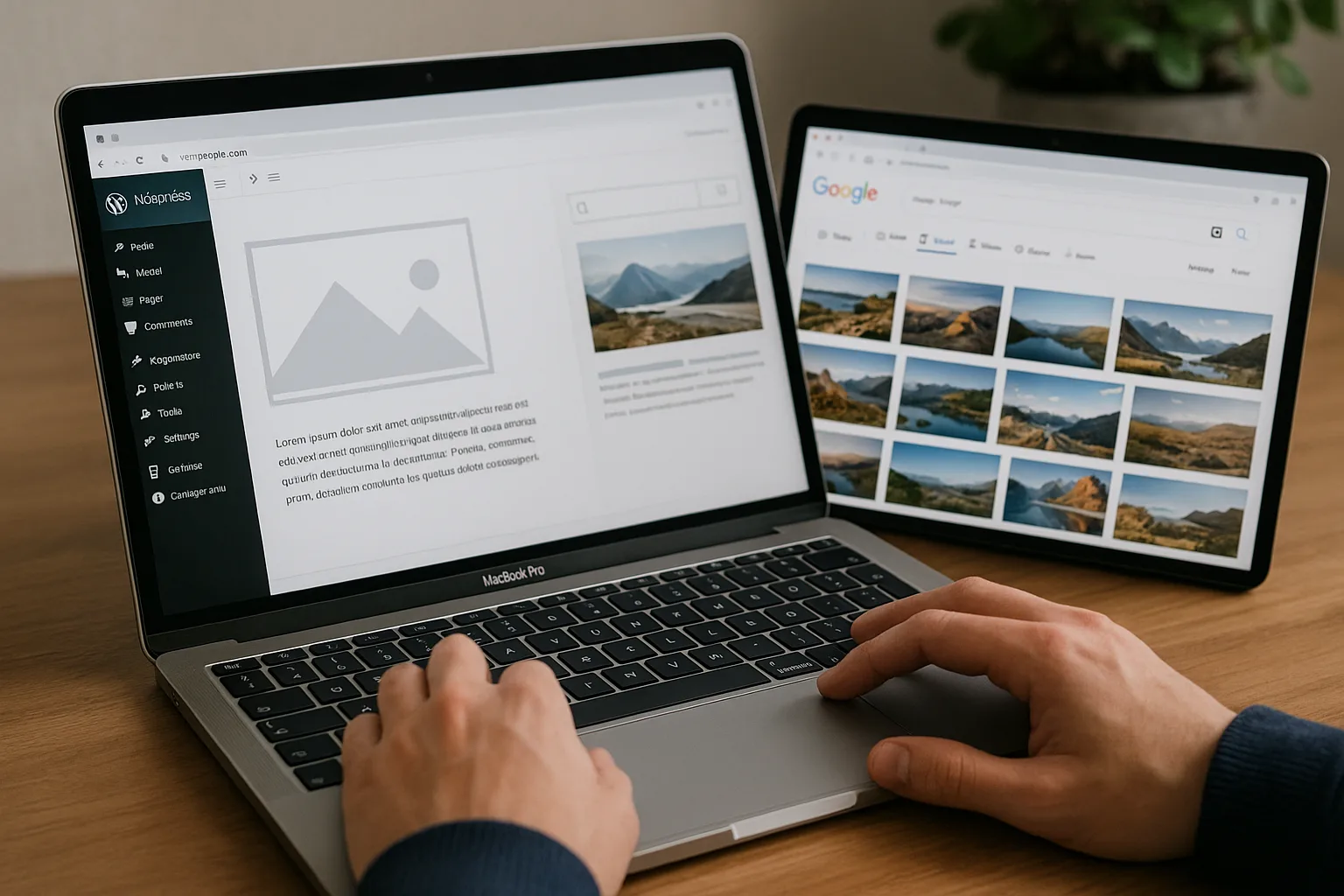
WordPress-kuvat eivät näy google Kuvahaussa – 10 asiaa, jotka kannattaa tarkistaa
Oletko huomannut, etteivät tärkeät WordPress-sivustosi kuvat näy google Kuvahaussa? Tilanne voi tuntua turhauttavalta, varsinkin jos olet panostanut omiin valokuviin, tuotekuviin, kuvituksiin tai oppaiden kuvakaappauksiin.
Kuvien näkyminen Googlessa ei riipu yhdestä asetuksesta. Google tarvitsee ensin mahdollisuuden löytää kuvan, käsitellä sitä ja ymmärtää, miten kuva liittyy sivun sisältöön. Lisäksi kuva tarvitsee asiayhteyden: pelkkä kuvatiedosto ilman kuvaavaa tekstiä tai toimivaa sivua ei yleensä ole yhtä vahva lähtökohta kuin kuva, joka on sijoitettu sitä käsittelevän sisällön yhteyteen. (Google for Developers)
Tässä oppaassa käydään läpi yleisimmät syyt siihen, miksi WordPress-kuvat eivät näy Google Kuvahaussa, sekä käytännön keinot tilanteen korjaamiseen.
1. Kuva ei ole tavallisena HTML-kuvana sivulla
Yksi tärkeimmistä asioista on tapa, jolla kuva lisätään sivulle.
Google löytää ja käsittelee kuvia luotettavimmin silloin, kun ne ovat tavallisina HTML-kuvina eli <img>-elementteinä. WordPressin tavallinen Kuva-lohko ja Mediakirjastosta lisätyt kuvat toimivat yleensä hyvin tässä suhteessa.
Esimerkiksi tällainen kuva on Googlelle selkeä:
<img src="wordpress-kuvien-optimointi.jpg" alt="WordPressin Mediakirjasto, jossa muokataan kuvan alt-tekstiä">
Sen sijaan pelkkä CSS-taustakuva ei ole yhtä hyvä ratkaisu tärkeälle sisältökuvalle:
background-image: url("wordpress-kuvien-optimointi.jpg");
Google kertoo suoraan, että se ei indeksoi CSS-kuvia samalla tavalla kuin tavallisia <img>-elementtejä. CSS-taustakuva sopii hyvin koristeelliseksi hero-taustaksi tai visuaaliseksi elementiksi, mutta tärkeät tuotekuvat, ohjekuvat, portfoliosisällöt ja artikkelien kuvat kannattaa lisätä tavallisina kuvina. (Google for Developers)
Jos käytät sivunrakentajaa, galleria- tai slider-lisäosaa, tarkista julkaistun sivun lähdekoodista tai selaimen kehittäjätyökaluista, näkyykö kuvalla oikea <img src="...">-osoite.
2. Sivua, jolla kuva sijaitsee, ei ole indeksoitu
Google Kuvahaussa näkyvä kuva liittyy yleensä sivuun, jolla kuva esiintyy. Jos artikkeli, tuotesivu tai palvelusivu ei ole Googlen hakemistossa, myös sen kuvien löytyminen vaikeutuu.
Tarkista Google Search Consolessa sivu, jolla kuva näkyy.
Avaa URL-tarkistus ja syötä sivun osoite, esimerkiksi:
https://esimerkki.fi/wordpress-kuvien-optimointi/
URL-tarkistus kertoo, mitä Google tietää kyseisestä sivusta, voiko sivu olla indeksoitavissa ja miten Google on viimeksi käsitellyt sen. Työkalu tarkistaa ensisijaisesti sivuja, ei yksittäisen kuvatiedoston näkyvyyttä Google Kuvahaussa. Sen kautta voi kuitenkin tarkistaa, latautuuko kuva sivulla Googlelle ja näkyykö se sivun resursseissa. (Google Help)
Jos sivu ei ole indeksoitu, tarkista ainakin nämä asiat:
- sivulla ei ole
noindex-merkintää - sivu ei vaadi kirjautumista
- sivu palauttaa normaalin HTTP 200 -vastauksen
- sivu ei ohjaudu virheellisesti toiselle osoitteelle
- sivu ei ole vahingossa estetty robots.txt-tiedostossa
- sivulla on riittävästi omaa ja hyödyllistä sisältöä
Google ei takaa, että jokainen sivu tai kuva päätyy hakemistoon. Google kuitenkin tarvitsee mahdollisuuden löytää ja käsitellä sivun, jotta kuvalla voi olla mahdollisuus näkyä Google Kuvahaussa. (Google for Developers)
3. Kuvasta puuttuu kuvaileva alt-teksti
Alt-teksti eli vaihtoehtoinen teksti on tärkeä osa saavutettavuutta ja kuvien löydettävyyttä.
Alt-teksti auttaa ruudunlukijaa käyttäviä kävijöitä ymmärtämään, mitä kuvassa on. Google käyttää alt-tekstiä yhdessä sivun muun sisällön ja omien kuvantunnistusjärjestelmiensä kanssa ymmärtääkseen kuvan aihetta. (Google for Developers)
Huono alt-teksti:
kuva123
Huono alt-teksti:
WordPress SEO Google hakukoneoptimointi WordPress SEO
Parempi alt-teksti:
WordPressin Mediakirjasto, jossa lisätään kuvalle vaihtoehtoinen teksti.
Alt-tekstin ei tarvitse sisältää sivun tärkeintä avainsanaa väkisin. Tärkeintä on, että se kuvailee kuvan olennaisen sisällön luonnollisella tavalla.
Esimerkiksi kuvassa, jossa näkyy keskiaikainen linna auringonlaskussa, hyvä alt-teksti voisi olla:
Kivinen keskiaikainen linna auringonlaskussa.
Ei näin:
Kuva keskiaikaisesta linnasta punaisessa auringonlaskussa Suomessa.
Ellei kuvassa oikeasti ole tunnistettavasti Suomessa sijaitseva linna tai artikkelin aihe vaadi sijaintitietoa, ylimääräistä tietoa ei kannata keksiä.
Google suosittelee hyödyllisiä, kuvailevia alt-tekstejä ja varoittaa avainsanojen tarpeettomasta toistamisesta. (Google for Developers)
4. Kuvan tiedostonimi ei kerro mitään kuvan sisällöstä
Kuvan tiedostonimi ei ole yhtä tärkeä kuin alt-teksti ja kuvan ympärillä oleva sisältö, mutta se antaa Googlelle pienen lisävihjeen kuvan aiheesta.
Huono tiedostonimi:
IMG_8472.jpg
Toinen huono esimerkki:
kuva-uusi-lopullinen-2.jpg
Parempi tiedostonimi:
wordpress-kuvien-optimointi.jpg
Toinen hyvä esimerkki:
keskiaikainen-linna-auringonlaskussa.jpg
Käytä pieniä kirjaimia ja erottele sanat väliviivoilla. Vältä pitkiä numerosarjoja, välilyöntejä, erikoismerkkejä ja epäselviä tiedostonimiä.
Google suosittelee lyhyitä mutta kuvaavia tiedostonimiä. Tiedostonimen vaikutus on kuitenkin vain yksi pieni osa kokonaisuutta. Kuva tarvitsee lisäksi hyvän alt-tekstin, kuvan ympärillä olevaa asiayhteyttä ja sivun, joka liittyy kuvan aiheeseen. (Google for Developers)
5. Kuvan ympärillä ei ole riittävästi asiayhteyttä
Google ei arvioi kuvaa vain tiedostonimen tai alt-tekstin perusteella. Se tarkastelee myös sivun muuta sisältöä.
Kuva kannattaa sijoittaa lähelle sitä käsittelevää tekstiä. Jos artikkeli kertoo WordPressin kuvien optimoinnista, siihen liittyvä kuvakaappaus kannattaa sijoittaa kappaleen yhteyteen, jossa käsitellään Mediakirjastoa, alt-tekstejä tai kuvien pakkausta.
Hyvä yhdistelmä voi näyttää tältä:
Väliotsikko: Kuvan alt-tekstin lisääminen WordPressissä
Teksti: WordPressin Mediakirjastossa voit lisätä vaihtoehtoisen tekstin jokaiselle kuvalle.
Kuva: Kuvakaappaus Mediakirjastosta.
Alt-teksti: WordPressin Mediakirjasto, jossa muokataan kuvan vaihtoehtoista tekstiä.
Google kertoo käyttävänsä kuvan aihetta arvioidessaan sivun sisältöä, kuvatekstejä, sivun otsikoita, alt-tekstejä ja muuta kuvan lähellä olevaa tekstiä. (Google for Developers)
WordPressin Mediakirjaston otsikko- ja kuvauskentät voivat olla hyödyllisiä oman kuvakirjaston hallinnassa tai joissakin gallerioissa, mutta niitä ei kannata ajatella automaattisena Google Kuvahaun ratkaisuna. Tärkeämpää on, näkyykö kuva oikealla sivulla ja onko kuvan asiayhteys käyttäjälle selkeä.
6. Kuvien URL-osoitteet ovat rikkoutuneet tai muuttuneet sivustosiirron jälkeen
Jos kuva ei lataudu tavalliselle kävijälle, Googlekaan ei voi käsitellä sitä normaalisti.
Tarkista tärkeän kuvan osoite näin:
- Avaa sivu selaimessa.
- Napsauta kuvaa hiiren oikealla painikkeella.
- Valitse esimerkiksi Avaa kuva uudessa välilehdessä.
- Tarkista, latautuuko kuva ilman virheilmoitusta.
- Varmista, että osoite alkaa
https://-muodossa.
Kuvat voivat rikkoutua esimerkiksi silloin, kun:
- sivusto on siirretty toiselle palvelimelle
- verkkotunnus on vaihtunut
- HTTP-sivusto on muutettu HTTPS-sivustoksi
- kuvien osoitteet osoittavat vanhaan verkkotunnukseen
- CDN-asetuksia on muutettu
- kuvien lataamista estetään tietoturva- tai hotlink-suojauksella
- Mediakirjaston tiedostoja on poistettu palvelimelta
Kuvat eivät myöskään välttämättä ole aina WordPressin omassa wp-content/uploads-hakemistossa. Kuvia voidaan jakaa CDN-palvelun, kuvapalvelun tai ulkoisen verkkotunnuksen kautta. Tämä on täysin mahdollista, kunhan Google pääsee käsittelemään kuvatiedostot eikä niitä ole estetty robots.txt-säännöillä. Jos kuvat ovat eri verkkotunnuksessa, myös kyseinen kuvatiedostoja palveleva verkkotunnus kannattaa tarvittaessa vahvistaa Search Consolessa. (Google for Developers)
7. Robots.txt, noindex tai noimageindex estää kuvien käsittelyn
Jos kuvat eivät näy Googlessa, tarkista ettei sivustolla ole asetusta, joka estää Googlea käsittelemästä niitä.
Robots.txt-tiedosto voi esimerkiksi estää hakurobotteja käsittelemästä kuvia tai kokonaista lataushakemistoa.
Ongelmallinen esimerkki voisi olla:
User-agent: Googlebot-Image
Disallow: /wp-content/uploads/
Tällainen sääntö voi estää Googlea käsittelemästä WordPressin Mediakirjastossa olevia kuvia.
Tarkista myös, ettei sivulla tai kuvatiedostossa käytetä noimageindex-asetusta. Google tukee noimageindex-sääntöä robots-meta-tagissa tai HTTP-otsakkeessa. Kuvien kohdalla HTTP-otsakkeessa käytettävä X-Robots-Tag voi esimerkiksi sisältää arvon:
X-Robots-Tag: noimageindex
Tämä estää Googlea näyttämästä sivulla olevia kuvia hakutuloksissa. (Google for Developers)
Robots.txt-tiedoston muuttamisessa kannattaa olla varovainen. Väärä sääntö voi estää hakukoneita käsittelemästä muutakin kuin kuvia.
8. Kuvien koko, laatu tai mobiiliversio aiheuttaa ongelmia
Kuvan ei tarvitse olla valtava tullakseen löydetyksi Google Kuvahaussa. Liian pieni, epäselvä tai heikkolaatuinen kuva voi kuitenkin olla huonompi lähtökohta kuin selkeä ja riittävän laadukas kuva.
Kuvien optimoinnissa kannattaa tasapainottaa kolme asiaa:
- riittävä kuvanlaatu
- tarkoitukseen sopiva kuvakoko
- kohtuullinen tiedostokoko
Valokuviin sopivat usein JPEG, WebP tai AVIF. PNG sopii yleensä parhaiten grafiikkaan, logoihin ja kuviin, joissa tarvitaan läpinäkyvyyttä.
Google tukee esimerkiksi JPEG-, PNG-, WebP-, SVG- ja AVIF-kuvia silloin, kun ne ovat <img>-elementin src-attribuutissa. (Google for Developers)
Mobiiliversiossa kannattaa varmistaa, että:
- samat tärkeät kuvat näkyvät kuin tietokoneversiossa
- alt-tekstit ovat samat
- kuvan URL ei vaihdu jatkuvasti jokaisella sivulatauksella
- kuva ei ole tarpeettoman pieni tai heikkolaatuinen
- mobiilisivulla ei estetä kuvan lataamista robots.txt-säännöillä
Google käyttää mobiiliversiota indeksoinnin lähtökohtana. Google suosittelee, että mobiili- ja tietokoneversion kuvat, alt-tekstit ja kuvien asiayhteys ovat sisällöllisesti yhdenmukaisia. (Google for Developers)
9. XML-sivukartta ei ole tärkein ratkaisu, mutta se voi auttaa
XML-sivukartta auttaa Googlea löytämään sivuston URL-osoitteita. Tavallisella WordPress-sivustolla Google löytää kuvat yleensä sivujen tavallisista <img>-elementeistä, jos sivuston sisäinen linkitys ja rakenne ovat kunnossa.
Erillinen kuvien sivukartta ei ole pakollinen kaikille sivustoille.
Siitä voi olla hyötyä erityisesti silloin, kun:
- sivustolla on paljon kuvia
- kuvat ladataan JavaScriptin kautta
- kuvat sijaitsevat CDN-palvelussa
- Google ei muuten löydä kaikkia kuvia
- kyseessä on suuri verkkokauppa, kuvapankki tai portfolio
Googlelle voi tehdä erillisen kuvien sivukartan tai lisätä kuvien sitemap-merkinnät olemassa olevaan XML-sivukarttaan. Google hyväksyy molemmat tavat. (Google for Developers)
Tavallinen WordPress-sivukartta voi löytyä esimerkiksi osoitteesta:
https://sivustosi.fi/wp-sitemap.xml
SEO-lisäosan luoma sivukartta voi olla esimerkiksi:
https://sivustosi.fi/sitemap_index.xml
Tarkista Search Consolesta, mikä sivukartta sivustollasi on käytössä. Sivukartan lähettäminen on Googlelle vihje, ei takuu siitä, että kaikki sivut tai kuvat indeksoidaan. (Google for Developers)
10. Google ei ole vielä ehtinyt käsitellä muutoksia
Jos olet juuri lisännyt uusia kuvia, kirjoittanut alt-tekstejä tai muuttanut sivun sisältöä, muutokset eivät yleensä näy Google Kuvahaussa heti.
Kun olet tehnyt olennaisia muutoksia tärkeälle sivulle, voit pyytää Googlea käsittelemään sivun uudelleen Search Consolen URL-tarkistuksen kautta.
Pyydä indeksointia sivulle, jolla kuva näkyy, ei yksittäiselle kuvatiedostolle. Google kertoo, että WordPressin kaltaiset julkaisujärjestelmät lähettävät uutta sisältöä hakukoneille usein automaattisesti, mutta sivun uudelleenkäsittelyä voi tarvittaessa pyytää Search Consolessa. (Google for Developers)
Uudelleenindeksoinnin pyytäminen ei takaa, että Google näyttää sivun tai kuvan hakutuloksissa. Se kertoo Googlelle vain, että sivulla on tehty muutos, jonka se voi käsitellä tulevalla indeksointikerralla.
Kuvatekstit voivat auttaa käyttäjää
Kuvateksti ei ole pakollinen jokaiselle kuvalle. Se on kuitenkin hyödyllinen silloin, kun kuva tarvitsee näkyvän selityksen kaikille kävijöille.
Kuvateksti voi kertoa esimerkiksi:
- mitä kuvassa tapahtuu
- missä kuva on otettu
- kuka kuvan on ottanut
- mitä tuoteominaisuutta kuva havainnollistaa
- mitä kaaviosta pitäisi huomata
- mitä vaihetta kuvakaappaus esittää
Esimerkki:
WordPressin Mediakirjastossa voit lisätä kuvalle vaihtoehtoisen tekstin jo latausvaiheessa.
Google kertoo käyttävänsä kuvan ympärillä olevaa sisältöä, kuvatekstejä ja sivun otsikoita kuvan aiheen ymmärtämisessä. Kuvateksti kannattaa silti kirjoittaa ensisijaisesti kävijää varten, ei avainsanojen sijoittamiseksi. (Google for Developers)
Kuvien linkittäminen kannattaa tehdä käyttäjän tarpeen mukaan
Kuvaa ei tarvitse linkittää toiselle sivulle vain siksi, että Google huomaisi sen paremmin.
Kuva kannattaa linkittää silloin, kun linkki palvelee kävijää. Esimerkiksi:
- tuotekuva voi johtaa tuotesivulle
- karttakuva voi avata suuremman kartan
- infografiikka voi avautua tarkempana versiona
- portfolio-kuva voi avata projektisivun
- PDF-kuvake voi johtaa ladattavaan tiedostoon
Jos kuva toimii linkkinä, alt-tekstin pitäisi kertoa linkin toiminto tai kohde.
Huono alt-teksti linkkikuvassa:
Sininen PDF-kuvake
Parempi:
Lataa WordPress-kuvien optimoinnin tarkistuslista PDF-tiedostona
Google käyttää kuvalinkin alt-tekstiä linkin ankkuritekstinä. (Google for Developers)
Mitä ei kannata tehdä?
Kuvien näkyvyyttä Google Kuvahaussa ei kannata yrittää parantaa näillä keinoilla:
- täyttämällä alt-tekstit avainsanoilla
- kirjoittamalla jokaiselle kuvalle sama alt-teksti
- lisäämällä kuviin keinotekoisia tai virheellisiä paikkatietoja
- muuttamalla tärkeät sisältökuvat CSS-taustakuviksi
- lisäämällä kuvien ympärille tarpeettomia linkkejä
- julkaisemalla ylisuuria alkuperäiskuvia vain “SEO:n vuoksi”
- käyttämällä vanhentunutta Google Mobile-Friendly Test -työkalua
Google lopetti Mobile-Friendly Testin ja Search Consolen Mobile Usability -raportin käytön joulukuussa 2023. Mobiilikäyttöä kannattaa testata käytännössä puhelimella, selaimen kehittäjätyökaluilla, Lighthouse-raportilla ja PageSpeed Insightsilla. (Google for Developers)
Käytännön tarkistuslista
Kun WordPress-kuvat eivät näy Google Kuvahaussa, käy läpi nämä kohdat:
- Näkyykö kuva tavallisena
<img>-kuvana eikä pelkkänä CSS-taustakuvana? - Onko kuva sivulla, joka on Googlen indeksoitavissa?
- Latautuuko kuva normaalisti selaimessa?
- Onko kuvalla kuvaileva alt-teksti?
- Onko tiedostonimi selkeä ja kuvaava?
- Liittyykö kuva aidosti sivun sisältöön?
- Onko kuvan ympärillä sitä käsittelevää tekstiä tai tarvittaessa kuvateksti?
- Estääkö robots.txt kuvatiedostojen käsittelyn?
- Onko sivulla tai kuvatiedostossa
noindex– tainoimageindex-asetus? - Näkyvätkö tärkeät kuvat myös mobiiliversiossa?
- Onko sivustolla toimiva XML-sivukartta?
- Onko kuva lisätty tai muutettu niin äskettäin, ettei Google ole vielä ehtinyt käsitellä sivua uudelleen?
Yhteenveto
WordPress-kuvien näkyminen Google Kuvahaussa ei ratkea yhdellä SEO-kentällä tai lisäosalla.
Tärkeintä on, että kuva:
- on lisätty tavallisena HTML-kuvana
- latautuu normaalisti
- sijaitsee indeksoitavalla sivulla
- liittyy sivun aiheeseen
- saa kuvaavan alt-tekstin
- on nimetty selkeästi
- näkyy myös mobiiliversiossa
- ei ole estetty robots.txt-, noindex- tai noimageindex-asetuksilla
Aloita tärkeimmistä kuvista, kuten tuotekuvista, portfolioista, ohjekuvista ja omista valokuvista. Kun kuvat ovat teknisesti saatavilla ja niiden asiayhteys on kunnossa, niillä on paremmat mahdollisuudet löytyä myös Google Kuvahaussa.